Absence Reporting
Doel: Afwezigheid melden voor een docent
Stap-voor-stap Handleiding
Stap 1: Navigeer naar afwezigheden overzicht
Navigeer naar de pagina door op de juiste link te klikken.
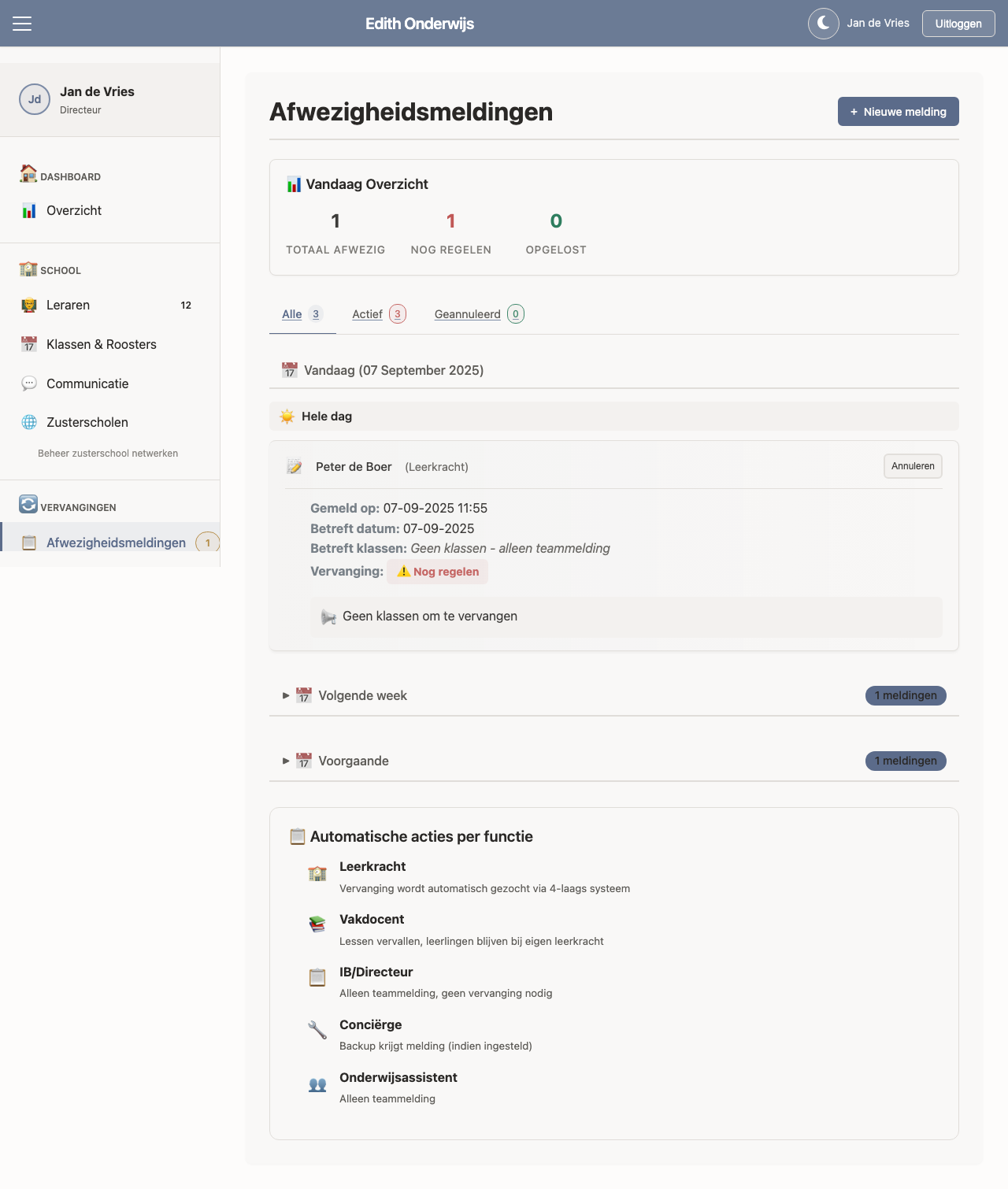
Overzicht van alle afwezigheidsmeldingen
Stap 2: Klik op ’Nieuwe melding’ knop
Klik op het aangegeven element om door te gaan.
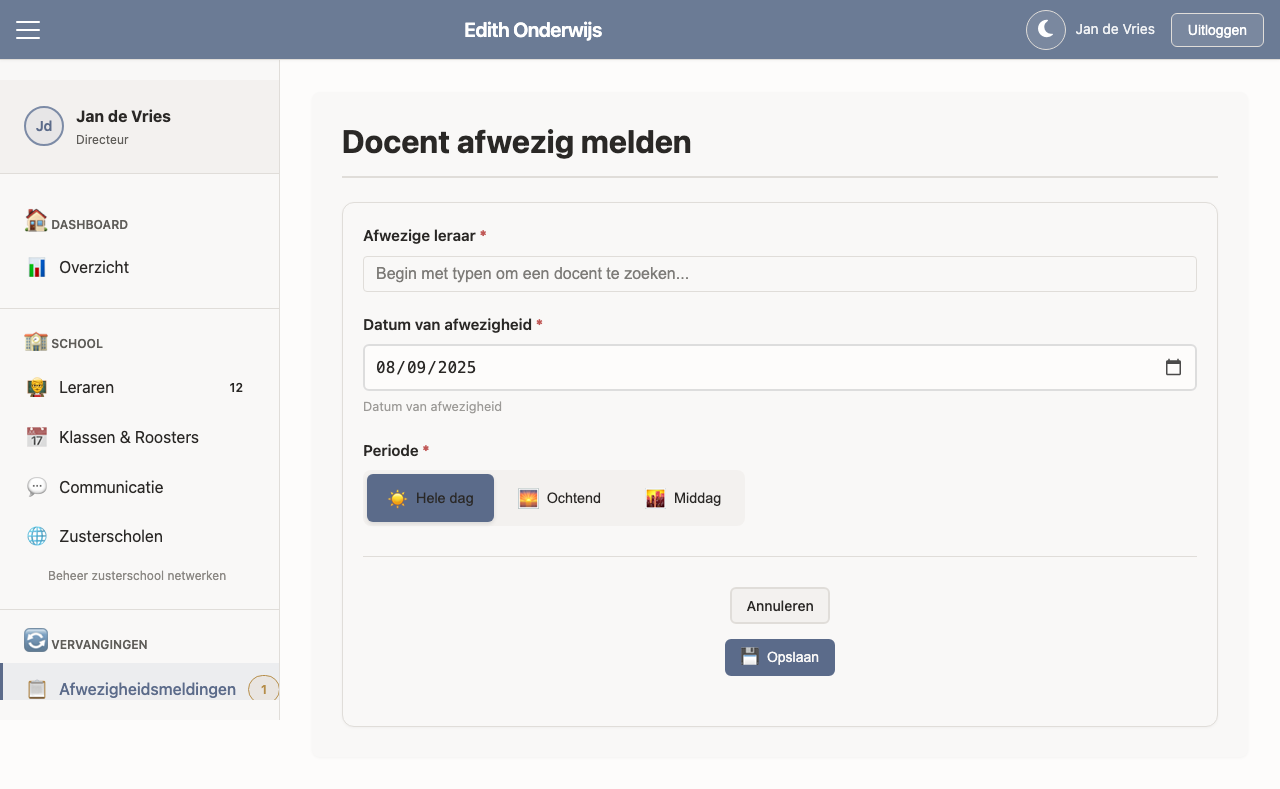
Nieuw afwezigheidsformulier
Wacht even tot de pagina volledig geladen is.
Stap 3: Begin met typen van docent naam ‘Anna’
Vul het veld in met: Anna
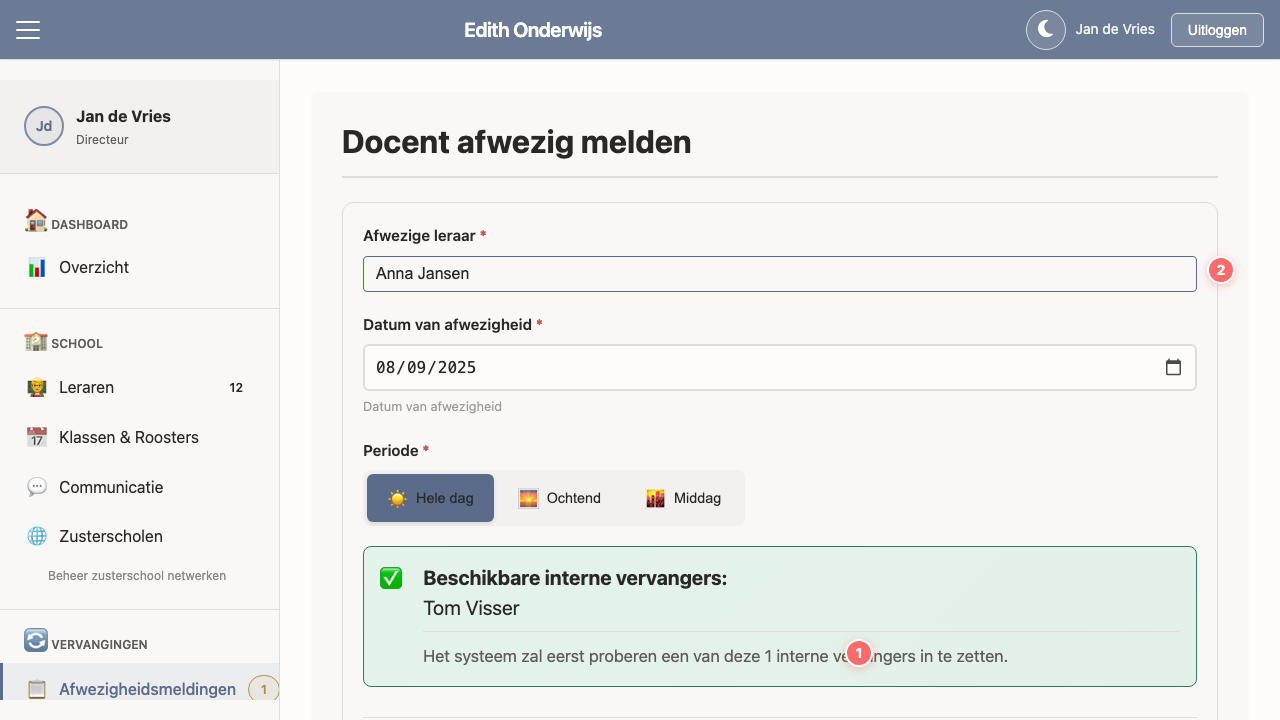
Wacht even tot de pagina volledig geladen is.
Stap 4: Selecteer docent uit autocomplete lijst
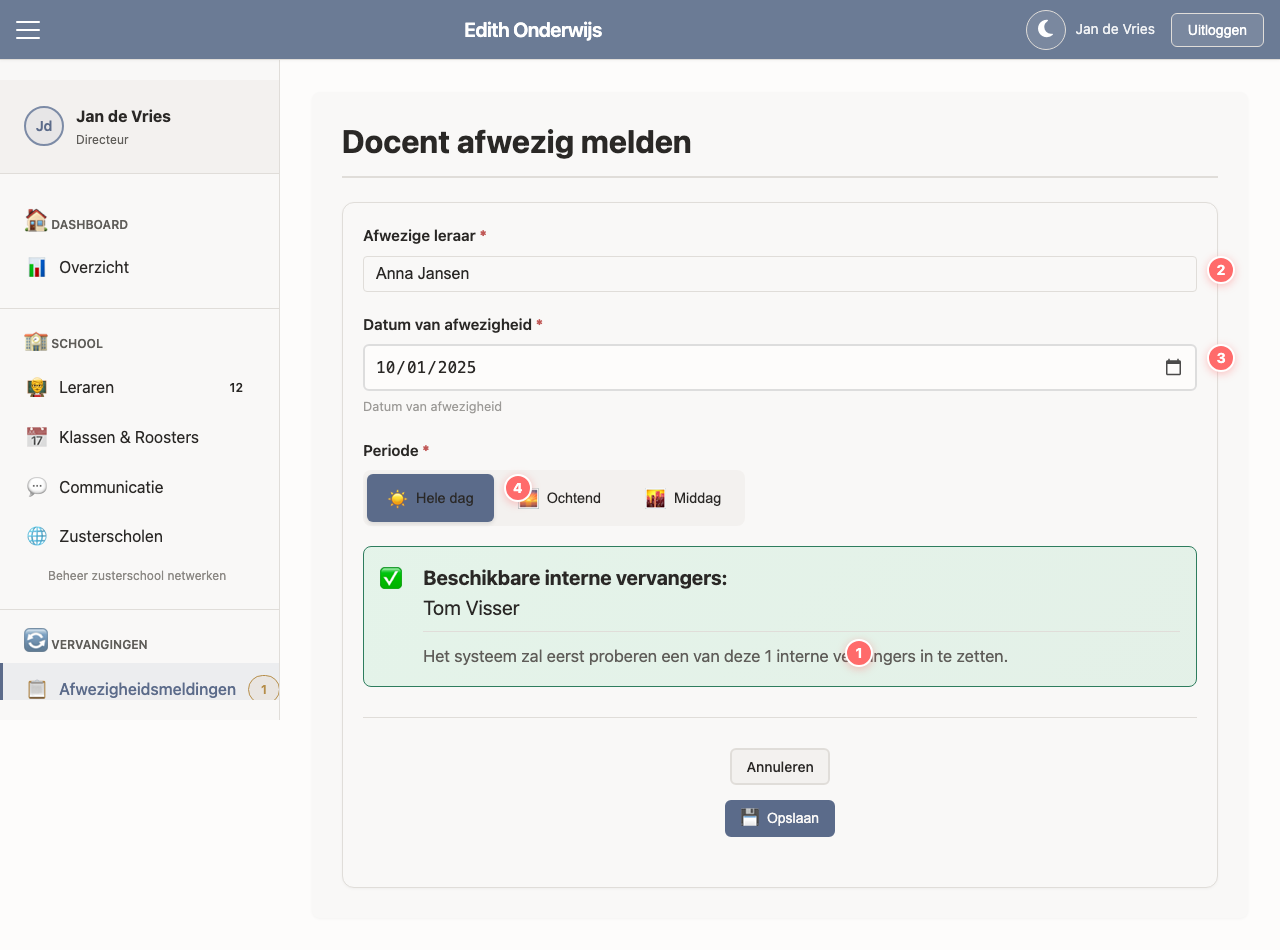
Docent geselecteerd in formulier
Wacht even tot de pagina volledig geladen is.
Stap 5: Selecteer datum voor afwezigheid
Vul het veld in met: 2025-01-10
Wacht even tot de pagina volledig geladen is.
Stap 6: Selecteer periode (hele dag/ochtend/middag)
Klik op het aangegeven element om door te gaan.
Wacht even tot de pagina volledig geladen is.
Stap 7: Formulier is klaar om op te slaan
Wacht even tot de pagina volledig geladen is.
Stap 8: Klik op ’Opslaan’ om melding te registreren
Klik op het aangegeven element om door te gaan.
Wacht even tot de pagina volledig geladen is.
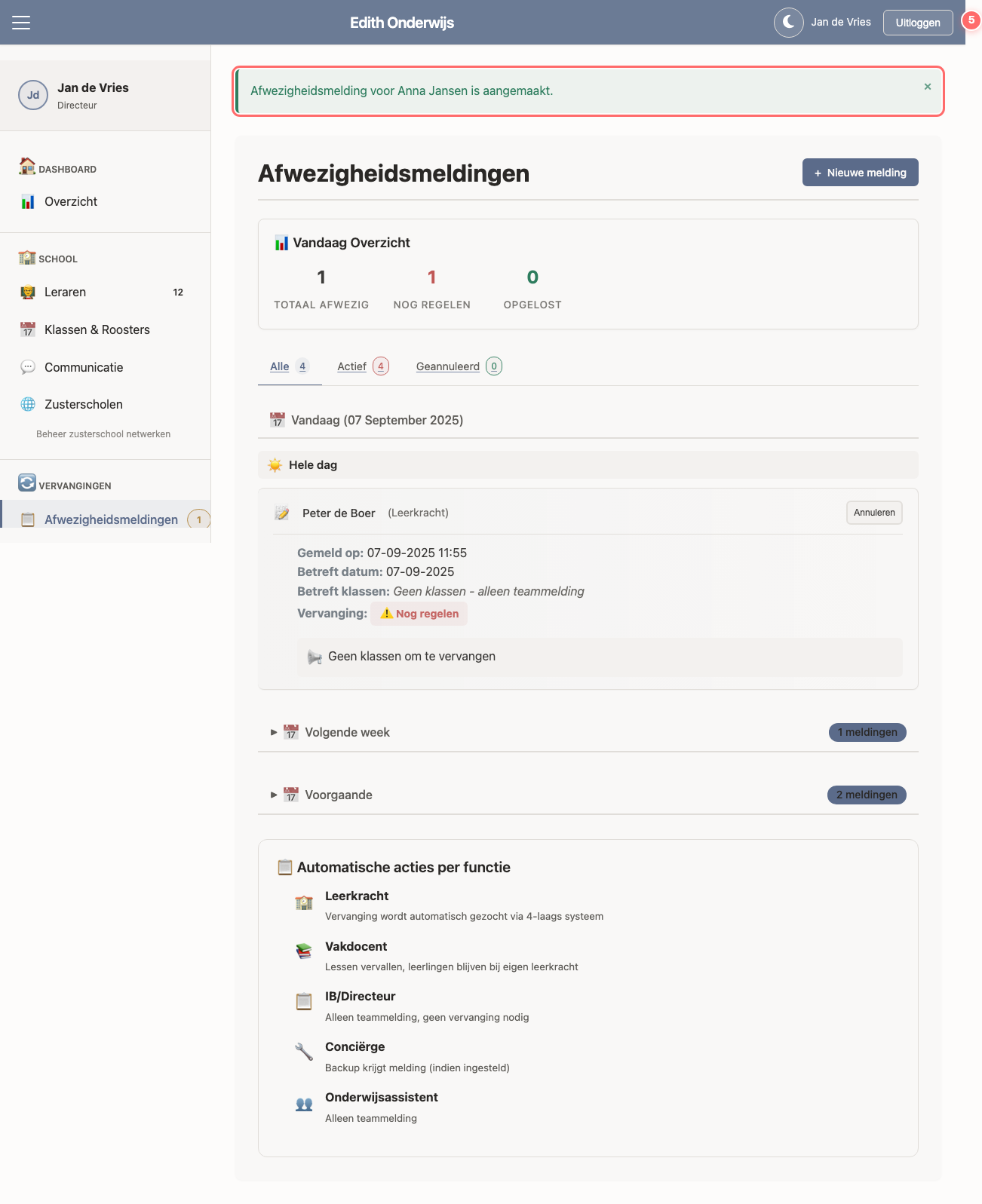
Stap 9: Toon bevestiging van geregistreerde afwezigheid
Tips
- Zorg ervoor dat u ingelogd bent met de juiste rechten
- Controleer of alle velden correct zijn ingevuld voordat u opslaat
- Bij problemen, ververs de pagina en probeer opnieuw
Problemen oplossen
Probleem: De knop is niet zichtbaar Oplossing: Controleer of u de juiste rechten heeft voor deze actie.
Probleem: Het formulier geeft een foutmelding Oplossing: Controleer of alle verplichte velden zijn ingevuld.
Hulp nodig?
Neem contact op met de systeembeheerder via [email protected]